Domain präsi.de kaufen?
Wir ziehen mit dem Projekt
präsi.de um.
Sind Sie am Kauf der Domain
präsi.de interessiert?
domain@kv-gmbh.de · 0541-91531010
Domain präsi.de kaufen?
Wie macht man eine PowerPoint Präsentation mit Word?
Eine PowerPoint-Präsentation wird normalerweise mit Microsoft PowerPoint erstellt, nicht mit Word. Word ist hauptsächlich für die Textverarbeitung gedacht, während PowerPoint für Präsentationen mit visuellen Elementen wie Folien, Grafiken und Animationen verwendet wird. Wenn du dennoch eine Präsentation mit Word erstellen möchtest, könntest du jede Seite als separate Folie betrachten und entsprechende Elemente einfügen. Es wäre jedoch viel einfacher und effizienter, PowerPoint für die Erstellung von Präsentationen zu verwenden. Hast du Zugriff auf PowerPoint? **
Wie kann ich eine PowerPoint Präsentation in ein Word Dokument einfügen?
Um eine PowerPoint-Präsentation in ein Word-Dokument einzufügen, kannst du die Funktion "Objekt einfügen" verwenden. Gehe dazu in Word auf "Einfügen" und wähle "Objekt". Wähle dann "Aus Datei erstellen" und suche die PowerPoint-Präsentation auf deinem Computer aus. Alternativ kannst du auch Screenshots der einzelnen Folien machen und diese in Word einfügen. Eine weitere Möglichkeit ist, die Präsentation als PDF zu speichern und diese dann in Word einzufügen. Beachte jedoch, dass die Formatierung möglicherweise angepasst werden muss, um ein optimales Ergebnis zu erzielen. **

Ähnliche Suchbegriffe für Webinar-Workshops---Word-in
Top-Angebote
Produkte zum Begriff Webinar-Workshops---Word-in:
-
Webinar-Workshops: Lightroom-Grundlagen - BundleVideo-Workshop Lightroom mit Marianne Deiters. Das Programm Lightroom ist eines der mächtigsten Tools zur Bildbearbeitung und Bildverwaltung. Aber auch eines mit sehr großem Frust-Potential. Dass Sie zwischen Datenbank-Import, Foto-Export, Bibliotheks- und Entwicklungsmodul den Durchblick behalten ist der Zweck dieser Workshop-Reihe: 1. Workshop für Lightroom - Das Bibliotheksmodul Eine Aufzeichnung des Webinars "Workshop für das Lightroom Bibliotheksmodul" mit Marianne Deiters. Länge: 85 Minuten, Fomat: MP4 Das Bibliotheksmodul in Lightroom besitzt eine leistungsstarke Datenbank, die leicht zu bedienen ist. Du erfährst, wie Du sinnvoll die Datenbank aufbauen kannst und es werden Fragen, die Dateiformate betreffend geklärt (DNG, RAW, JPG). Schon beim Import ist es möglich Bilder zu verschlagworten und mit Metadaten zu versehen. Nachdem die Bilder importiert sind, kann sc...20,00 €*Versand: 0,00 €Sichere Weiterleitung zum Anbieter
-
BüroTechnik - Word / Excel / PowerpointBüroTechnik - Word / Excel / Powerpoint , Schulbuch , Batteriemanagementsysteme (BMS) > Batterien, BMS & Brennstoffzellen , Auflage: 6. Auflage 2025, Erscheinungsjahr: 20250410, Titel der Reihe: Bürowelt##, Redaktion: Pürling, Elvira~Lorscheid, Stefan~Apel, Olaf~Peters, Markus, Edition: NED, Auflage: 25006, Auflage/Ausgabe: 6. Auflage 2025, Seitenzahl/Blattzahl: 359, Keyword: Kaufmann/Kauffrau Büromanagement/Bürokaufleute; Schülerband; Unterrichtswerke; Büro/Sekretariat, Fachschema: Büromanagement / Berufsbezogenes Schulbuch, Fachkategorie: Berufsausbildung, Warengruppe: HC/Berufsschulbücher, UNSPSC: 49019900, Warenverzeichnis für die Außenhandelsstatistik: 49019900, Länge: 297, Breite: 210, Höhe: 16, Gewicht: 967, Produktform: Kartoniert, Genre: Schule und Lernen,31,50 €*Versand: 0,00 €Sichere Weiterleitung zum Anbieter
-
Webinar-Workshops - Photoshop-Techniken-BundleUnsere Adobe-Spezialisten lassen sich in unseren Webinaren über die Schulter blicken und zeigen, wie Sie effektiv und gezielt mit Photoshop arbeiten. 1 - Webinarvideo: Akt - Fotosetup und Retusche mit Photoshop Eine Aufzeichnung des Webinars, 69 Minuten, mit Profifotograf und Erfolgsautor Christian Haasz. Lichtführung, Pose und Nachbearbeitung - das sind die Grundlagen für gute Akt-Fotografie. Christian Haasz, Top-Aktfotograf und Franzis-Erfolgsautor lässt sich über die Schulter blicken. Lassen Sie sich inspirieren! Und was liegt näher, als einen Akt-Workshop bequem von zuhause aus zu genießen! Sie lernen, Ihr Model perfekt in Szene zu setzen, auch ohne Umfangreiche Studio-Ausrüstung, sondern mit dem vorhandenen Licht oder einfachen Hilfsmitteln. Außerdem geht es um den allgemeinen Umgang mit Models, und wir zeigen, welche Posen sich am besten eignen...20,00 €*Versand: 0,00 €Sichere Weiterleitung zum Anbieter
-
Webinar-Workshops: DesignCAD 2D KonstruktionDas Einsteiger-Workshop-Bundle zum Spitzenpreis! Drei Workshops, mit denen erste Konstruktionen garantiert funktionieren. Webinar-Workshop: Einführung in DesignCAD - 2D Konzept - Teil 1 Eine Aufzeichnung des Webinars "Einführung in DesignCAD am Beispiel der Version 23 Teil I, 2D-Konzept" mit Thomas Fischer. DesignCAD bietet eine große Vielfalt von Möglichkeiten, um Zeichnungen einfach und effektiv erstellen zu können. Dieses Webinar richtet sich speziell an Einsteiger, die den grundlegenden Umgang mit DesignCAD für zweidimensionale Konstruktionen kennenlernen wollen. Anhand von Beispielen wird das Vorgehen verdeutlicht. Inlusive des Manuskripts. Lassen Sie sich von den umfangreichen Möglichkeiten von DesignCAD überzeugen! DesignCAD ist ein einfaches und leistungsstarkes Programm zur Erstellung von Zeichnungen. Lernen Sie die Möglichkeiten kennen, wie Sie in Design...29,00 €*Versand: 0,00 €Sichere Weiterleitung zum Anbieter



-
Wie kann man den Text einer PowerPoint-Präsentation in Word reinkopieren?
Um den Text einer PowerPoint-Präsentation in Word zu kopieren, öffnen Sie zunächst die Präsentation und markieren den gewünschten Text. Klicken Sie dann mit der rechten Maustaste auf den markierten Text und wählen Sie "Kopieren" aus. Öffnen Sie nun ein Word-Dokument und fügen Sie den kopierten Text ein, indem Sie mit der rechten Maustaste auf die gewünschte Stelle im Dokument klicken und "Einfügen" auswählen. **
-
Wie PowerPoint in Word einfügen?
Um eine PowerPoint-Präsentation in Word einzufügen, können Sie die Funktion "Objekt einfügen" verwenden. Gehen Sie dazu in Word zu "Einfügen" und wählen Sie "Objekt" aus. Wählen Sie dann "Aus Datei erstellen" und suchen Sie die PowerPoint-Datei auf Ihrem Computer. Klicken Sie auf "Einfügen", um die Präsentation in Ihr Word-Dokument einzufügen. Sie können die Größe und Position der eingefügten Präsentation anpassen, indem Sie auf das Objekt klicken und die Griffe an den Ecken ziehen. **
-
Wie kann ich PowerPoint in Word umwandeln?
Um PowerPoint-Präsentationen in Word umzuwandeln, gibt es mehrere Möglichkeiten. Eine einfache Methode besteht darin, den Inhalt der Präsentation zu kopieren und in ein Word-Dokument einzufügen. Dazu öffnen Sie sowohl die PowerPoint-Präsentation als auch ein leeres Word-Dokument und markieren den gewünschten Inhalt in PowerPoint. Anschließend können Sie diesen Inhalt mit der Tastenkombination Strg + C kopieren und in das Word-Dokument mit Strg + V einfügen. Eine andere Möglichkeit besteht darin, die PowerPoint-Präsentation als PDF zu speichern und dann in Word einzufügen. Dafür öffnen Sie die Präsentation, gehen auf "Datei" > "Speichern unter" und wählen als Dateiformat PDF aus. Danach können Sie das PDF in Word einfügen. Es gibt auch spezielle Software und Online-Tools, die den direkten Umwandlungsprozess von PowerPoint zu Word ermöglichen. Manche dieser Tools bieten zusätzliche Funktionen wie die Anpassung des Layouts oder das Hinzufügen von Kommentaren. **
-
Sind Word, PowerPoint usw. weg?
Nein, Word, PowerPoint und andere Microsoft Office-Programme sind immer noch verfügbar und werden aktiv genutzt. Sie sind nach wie vor beliebte Tools für die Erstellung von Dokumenten, Präsentationen und anderen Arten von Inhalten. **
Sind Word und PowerPoint verschwunden?
Nein, Word und PowerPoint sind nicht verschwunden. Sie sind nach wie vor Teil des Microsoft Office-Pakets und können weiterhin verwendet werden. Es ist möglich, dass sie auf Ihrem Computer nicht installiert sind oder dass Sie sie nicht finden können, aber sie können normalerweise über den Microsoft Store oder die Office-Website heruntergeladen werden. **
Wie kopiere ich eine PowerPoint Folie in Word?
Um eine PowerPoint-Folie in Word zu kopieren, öffnen Sie zuerst die PowerPoint-Präsentation und wählen Sie die Folie aus, die Sie kopieren möchten. Klicken Sie dann mit der rechten Maustaste auf die Folie und wählen Sie "Kopieren". Öffnen Sie nun Ihr Word-Dokument und fügen Sie die kopierte Folie ein, indem Sie mit der rechten Maustaste klicken und "Einfügen" auswählen. Sie können auch die Tastenkombination Strg + C zum Kopieren und Strg + V zum Einfügen verwenden. Stellen Sie sicher, dass die Formatierung der Folie in Word korrekt ist, indem Sie gegebenenfalls Anpassungen vornehmen. **
Top-Angebote
Produkte zum Begriff Webinar-Workshops---Word-in:
-
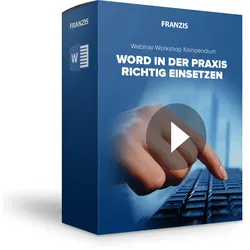
Webinar-Workshops - Word in der Praxis richtig einsetzen - KompendiumDie Nutzung von Word kann das Leben ungemein erleichtern, aber es kann auch frustrierend sein. Mit diesem Video-Workshop lernen Sie Word in der Praxis richtig einzusetzen. Thomas Dettweiler, langjähriger Dozent des Franzis-Verlags und anderer Bildungsunternehmen wie zum Beispiel der VHS, zeigt Ihnen die Word-Grundlagen und bringt Ihnen spezielle Arbeitstechniken näher, die Ihnen im Alltag helfen werden. Schauen Sie ihm beim praxisbezogenen Arbeiten über die Schulter. Viele Spaß beim sicheren und einfachen Erlernen von Word! Inklusive aller Skripte und Musterdokumete! Die Inhalte: Teil 1/4 - Die ersten Schritte: Vorlagen/ Texte können wiederverwendet, verbessert und gestaltet werden Erste Texte erfassen: Text löschen, verbessern, neu eingeben Text/ Zeichen formatieren: Wechsel der Schriftart oder Schriftgröße per Pull Down, Schriftvergrößerung/ -verkleinerung Text ...25,00 €*Versand: 0,00 €Sichere Weiterleitung zum Anbieter
-
Webinar-Workshops: PowerPoint-Video-KompendiumThomas Dettweiler erklärt das PowerPoint in 4 Teilen ausführlich und kompetent. Inklusive der fertigen PowerPoint-Präsentation! Teil 1/4 - Grundlagen für eindrucksvolle Präsentationen MP4, 64 Minuten In diesem Webinar zeigen wir Ihnen die vielfältigen Möglichkeiten, die PowerPoint bietet, um eine tolle eindrucksvolle Präsentation zu erstellen. Beachtet man einige Grundprinzipien spart man viel Zeit bei der Bearbeitung bzw. Änderung von Folien, baut schnell eigene persönliche Vorlagen/Designs und gewinnt die Aufmerksamkeit der Zuschauer. Neben den Bearbeitungstechniken gibt es natürlich viele weitere wichtige Tipps, die zur Erstellung einer Präsentation und der Veranstaltung wichtig sind. Weitere Inhalte Programmoberfläche und Funktionen Designs, Vorlagen und Layouts Texte und Aufzählungszeichen eingeben Formen und Grafiken einbinden und individuell formatie...29,95 €*Versand: 0,00 €Sichere Weiterleitung zum Anbieter
-
Webinar-Workshops: Lightroom-Grundlagen - BundleVideo-Workshop Lightroom mit Marianne Deiters. Das Programm Lightroom ist eines der mächtigsten Tools zur Bildbearbeitung und Bildverwaltung. Aber auch eines mit sehr großem Frust-Potential. Dass Sie zwischen Datenbank-Import, Foto-Export, Bibliotheks- und Entwicklungsmodul den Durchblick behalten ist der Zweck dieser Workshop-Reihe: 1. Workshop für Lightroom - Das Bibliotheksmodul Eine Aufzeichnung des Webinars "Workshop für das Lightroom Bibliotheksmodul" mit Marianne Deiters. Länge: 85 Minuten, Fomat: MP4 Das Bibliotheksmodul in Lightroom besitzt eine leistungsstarke Datenbank, die leicht zu bedienen ist. Du erfährst, wie Du sinnvoll die Datenbank aufbauen kannst und es werden Fragen, die Dateiformate betreffend geklärt (DNG, RAW, JPG). Schon beim Import ist es möglich Bilder zu verschlagworten und mit Metadaten zu versehen. Nachdem die Bilder importiert sind, kann sc...20,00 €*Versand: 0,00 €Sichere Weiterleitung zum Anbieter
-
BüroTechnik - Word / Excel / PowerpointBüroTechnik - Word / Excel / Powerpoint , Schulbuch , Batteriemanagementsysteme (BMS) > Batterien, BMS & Brennstoffzellen , Auflage: 6. Auflage 2025, Erscheinungsjahr: 20250410, Titel der Reihe: Bürowelt##, Redaktion: Pürling, Elvira~Lorscheid, Stefan~Apel, Olaf~Peters, Markus, Edition: NED, Auflage: 25006, Auflage/Ausgabe: 6. Auflage 2025, Seitenzahl/Blattzahl: 359, Keyword: Kaufmann/Kauffrau Büromanagement/Bürokaufleute; Schülerband; Unterrichtswerke; Büro/Sekretariat, Fachschema: Büromanagement / Berufsbezogenes Schulbuch, Fachkategorie: Berufsausbildung, Warengruppe: HC/Berufsschulbücher, UNSPSC: 49019900, Warenverzeichnis für die Außenhandelsstatistik: 49019900, Länge: 297, Breite: 210, Höhe: 16, Gewicht: 967, Produktform: Kartoniert, Genre: Schule und Lernen,31,50 €*Versand: 0,00 €Sichere Weiterleitung zum Anbieter
-
Wie macht man eine PowerPoint Präsentation mit Word?
Eine PowerPoint-Präsentation wird normalerweise mit Microsoft PowerPoint erstellt, nicht mit Word. Word ist hauptsächlich für die Textverarbeitung gedacht, während PowerPoint für Präsentationen mit visuellen Elementen wie Folien, Grafiken und Animationen verwendet wird. Wenn du dennoch eine Präsentation mit Word erstellen möchtest, könntest du jede Seite als separate Folie betrachten und entsprechende Elemente einfügen. Es wäre jedoch viel einfacher und effizienter, PowerPoint für die Erstellung von Präsentationen zu verwenden. Hast du Zugriff auf PowerPoint? **
-
Wie kann ich eine PowerPoint Präsentation in ein Word Dokument einfügen?
Um eine PowerPoint-Präsentation in ein Word-Dokument einzufügen, kannst du die Funktion "Objekt einfügen" verwenden. Gehe dazu in Word auf "Einfügen" und wähle "Objekt". Wähle dann "Aus Datei erstellen" und suche die PowerPoint-Präsentation auf deinem Computer aus. Alternativ kannst du auch Screenshots der einzelnen Folien machen und diese in Word einfügen. Eine weitere Möglichkeit ist, die Präsentation als PDF zu speichern und diese dann in Word einzufügen. Beachte jedoch, dass die Formatierung möglicherweise angepasst werden muss, um ein optimales Ergebnis zu erzielen. **
-
Wie kann man den Text einer PowerPoint-Präsentation in Word reinkopieren?
Um den Text einer PowerPoint-Präsentation in Word zu kopieren, öffnen Sie zunächst die Präsentation und markieren den gewünschten Text. Klicken Sie dann mit der rechten Maustaste auf den markierten Text und wählen Sie "Kopieren" aus. Öffnen Sie nun ein Word-Dokument und fügen Sie den kopierten Text ein, indem Sie mit der rechten Maustaste auf die gewünschte Stelle im Dokument klicken und "Einfügen" auswählen. **
-
Wie PowerPoint in Word einfügen?
Um eine PowerPoint-Präsentation in Word einzufügen, können Sie die Funktion "Objekt einfügen" verwenden. Gehen Sie dazu in Word zu "Einfügen" und wählen Sie "Objekt" aus. Wählen Sie dann "Aus Datei erstellen" und suchen Sie die PowerPoint-Datei auf Ihrem Computer. Klicken Sie auf "Einfügen", um die Präsentation in Ihr Word-Dokument einzufügen. Sie können die Größe und Position der eingefügten Präsentation anpassen, indem Sie auf das Objekt klicken und die Griffe an den Ecken ziehen. **
Ähnliche Suchbegriffe für Webinar-Workshops---Word-in
-
Webinar-Workshops - Photoshop-Techniken-BundleUnsere Adobe-Spezialisten lassen sich in unseren Webinaren über die Schulter blicken und zeigen, wie Sie effektiv und gezielt mit Photoshop arbeiten. 1 - Webinarvideo: Akt - Fotosetup und Retusche mit Photoshop Eine Aufzeichnung des Webinars, 69 Minuten, mit Profifotograf und Erfolgsautor Christian Haasz. Lichtführung, Pose und Nachbearbeitung - das sind die Grundlagen für gute Akt-Fotografie. Christian Haasz, Top-Aktfotograf und Franzis-Erfolgsautor lässt sich über die Schulter blicken. Lassen Sie sich inspirieren! Und was liegt näher, als einen Akt-Workshop bequem von zuhause aus zu genießen! Sie lernen, Ihr Model perfekt in Szene zu setzen, auch ohne Umfangreiche Studio-Ausrüstung, sondern mit dem vorhandenen Licht oder einfachen Hilfsmitteln. Außerdem geht es um den allgemeinen Umgang mit Models, und wir zeigen, welche Posen sich am besten eignen...20,00 €*Versand: 0,00 €Sichere Weiterleitung zum Anbieter
-
Webinar-Workshops: DesignCAD 2D KonstruktionDas Einsteiger-Workshop-Bundle zum Spitzenpreis! Drei Workshops, mit denen erste Konstruktionen garantiert funktionieren. Webinar-Workshop: Einführung in DesignCAD - 2D Konzept - Teil 1 Eine Aufzeichnung des Webinars "Einführung in DesignCAD am Beispiel der Version 23 Teil I, 2D-Konzept" mit Thomas Fischer. DesignCAD bietet eine große Vielfalt von Möglichkeiten, um Zeichnungen einfach und effektiv erstellen zu können. Dieses Webinar richtet sich speziell an Einsteiger, die den grundlegenden Umgang mit DesignCAD für zweidimensionale Konstruktionen kennenlernen wollen. Anhand von Beispielen wird das Vorgehen verdeutlicht. Inlusive des Manuskripts. Lassen Sie sich von den umfangreichen Möglichkeiten von DesignCAD überzeugen! DesignCAD ist ein einfaches und leistungsstarkes Programm zur Erstellung von Zeichnungen. Lernen Sie die Möglichkeiten kennen, wie Sie in Design...29,00 €*Versand: 0,00 €Sichere Weiterleitung zum Anbieter
-
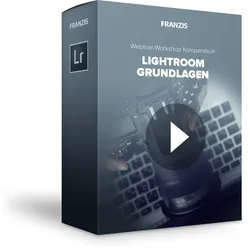
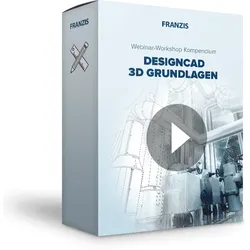
Webinar-Workshops: DesignCAD 3D GrundlagenDas Bundle für alle die den perfekten und reibungslosen Einstieg in Konstrunktionszeichnungen mit DesignCAD suchen. Diese Workshops kann sich jeder leisten und helfen garantiert bei der Umsetzung eigener Ideen mit DesignCAD. Webinar-Workshop: DesignCAD-Workshop 3D Grundlagen Eine Aufzeichnung des Webinars "DesignCAD-Workshop 3D Grundlagen" mit Werner Dolata. DesignCAD ist ein einfaches und leistungsstarkes Programm zur Erstellung von Zeichnungen. Lernen Sie die Möglichkeiten kennen, wie Sie in DesignCAD einfach 3D-Objekte erstellen können. Das Webinar ist für alle Anwendergruppen (Einsteiger und Fortgeschrittene) ab der DesignCAD 3D MAX-Version 20 oder höher geeignet. Die gezeigten Themen sind für alle Branchen, wie Holz-/Tischlerarbeiten, Architektur/Planung und Maschinenbau/Konstruktion einsetzbar. Zusätzlich werden hier die neuen Funktionen von De...20,00 €*Versand: 0,00 €Sichere Weiterleitung zum Anbieter
-
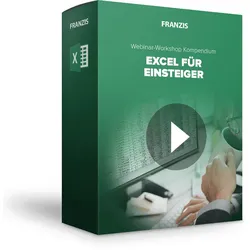
Webinar-Workshops - Excel für Einsteiger - KomplettbundleSieben Einzelworkshops mit Thomas Dettweiler in einem Paket - Inklusive der Excel-Übungsdateien! Als Grundlage wurde Excel 2010 verwendet. Die Beispiele funktionieren ab Version 2007, auch wenn die Optionsleisten ab Version 2013 wieder anders aussehen. Teil 1/7 - Die Grundrechenarten: In diesem Webinar stellen wir Ihnen die Grundrechenarten, wie z.B. Addition, Subtraktion bzw. Division vor. Integriert ist natürlich auch das Prozentrechnen, Klammern setzen bzw. Punkt vor Strich Rechenoperationen. Sie sehen den Unterschied ?Ausgaben" mit positiven bzw. negativen Zahlen darzustellen und was man zur Vermeidung von Formelfehlern beachten muss. Weitere Inhalte: Grundrechenarten und Summen-Funktionen Rechnen mit festen und relativen Bezügen ($) Das Erstellen eines kleinen Kassenbuchs bzw. Rechnungsformular ist somit ein Kinderspiel. Inklusive dem fertigen Excel-Beispiel-Sheet! ...29,00 €*Versand: 0,00 €Sichere Weiterleitung zum Anbieter
-
Wie kann ich PowerPoint in Word umwandeln?
Um PowerPoint-Präsentationen in Word umzuwandeln, gibt es mehrere Möglichkeiten. Eine einfache Methode besteht darin, den Inhalt der Präsentation zu kopieren und in ein Word-Dokument einzufügen. Dazu öffnen Sie sowohl die PowerPoint-Präsentation als auch ein leeres Word-Dokument und markieren den gewünschten Inhalt in PowerPoint. Anschließend können Sie diesen Inhalt mit der Tastenkombination Strg + C kopieren und in das Word-Dokument mit Strg + V einfügen. Eine andere Möglichkeit besteht darin, die PowerPoint-Präsentation als PDF zu speichern und dann in Word einzufügen. Dafür öffnen Sie die Präsentation, gehen auf "Datei" > "Speichern unter" und wählen als Dateiformat PDF aus. Danach können Sie das PDF in Word einfügen. Es gibt auch spezielle Software und Online-Tools, die den direkten Umwandlungsprozess von PowerPoint zu Word ermöglichen. Manche dieser Tools bieten zusätzliche Funktionen wie die Anpassung des Layouts oder das Hinzufügen von Kommentaren. **
-
Sind Word, PowerPoint usw. weg?
Nein, Word, PowerPoint und andere Microsoft Office-Programme sind immer noch verfügbar und werden aktiv genutzt. Sie sind nach wie vor beliebte Tools für die Erstellung von Dokumenten, Präsentationen und anderen Arten von Inhalten. **
-
Sind Word und PowerPoint verschwunden?
Nein, Word und PowerPoint sind nicht verschwunden. Sie sind nach wie vor Teil des Microsoft Office-Pakets und können weiterhin verwendet werden. Es ist möglich, dass sie auf Ihrem Computer nicht installiert sind oder dass Sie sie nicht finden können, aber sie können normalerweise über den Microsoft Store oder die Office-Website heruntergeladen werden. **
-
Wie kopiere ich eine PowerPoint Folie in Word?
Um eine PowerPoint-Folie in Word zu kopieren, öffnen Sie zuerst die PowerPoint-Präsentation und wählen Sie die Folie aus, die Sie kopieren möchten. Klicken Sie dann mit der rechten Maustaste auf die Folie und wählen Sie "Kopieren". Öffnen Sie nun Ihr Word-Dokument und fügen Sie die kopierte Folie ein, indem Sie mit der rechten Maustaste klicken und "Einfügen" auswählen. Sie können auch die Tastenkombination Strg + C zum Kopieren und Strg + V zum Einfügen verwenden. Stellen Sie sicher, dass die Formatierung der Folie in Word korrekt ist, indem Sie gegebenenfalls Anpassungen vornehmen. **
* Alle Preise verstehen sich inklusive der gesetzlichen Mehrwertsteuer und ggf. zuzüglich Versandkosten. Die Angebotsinformationen basieren auf den Angaben des jeweiligen Shops und werden über automatisierte Prozesse aktualisiert. Eine Aktualisierung in Echtzeit findet nicht statt, so dass es im Einzelfall zu Abweichungen kommen kann. ** Hinweis: Teile dieses Inhalts wurden von KI erstellt.