Domain präsi.de kaufen?
Wir ziehen mit dem Projekt
präsi.de um.
Sind Sie am Kauf der Domain
präsi.de interessiert?
domain@kv-gmbh.de · 0541-91531010
Domain präsi.de kaufen?
Kann man trotz X22 gebannt werden?
Ja, es ist möglich, trotz X22 gebannt zu werden. X22 ist ein Cheat-Programm für Videospiele, das den Spielern einen unfairen Vorteil verschafft. Die meisten Spiele haben Anti-Cheat-Systeme, die solche Programme erkennen und Spieler, die sie verwenden, bannen können. Es ist wichtig, die Nutzungsbedingungen des Spiels zu beachten und keine Cheats oder Hacks zu verwenden, um ein faires Spielerlebnis zu gewährleisten. **
Welcher USB-Stick passt in den Scan N Cut CM600?
Der Scan N Cut CM600 unterstützt USB-Sticks mit dem Standard USB 2.0. Daher sollte jeder USB-Stick mit diesem Standard in den CM600 passen. Es ist jedoch wichtig sicherzustellen, dass der USB-Stick das richtige Dateiformat (z. B. SVG, FCM) für den Scan N Cut unterstützt. Es wird empfohlen, den USB-Stick vor dem Kauf zu überprüfen oder sich an den Hersteller des Scan N Cut CM600 zu wenden, um weitere Informationen zu erhalten. **
Ähnliche Suchbegriffe für Reflecta-Scanner-x22-Scan-USB
Top-Angebote
Produkte zum Begriff Reflecta-Scanner-x22-Scan-USB:
-
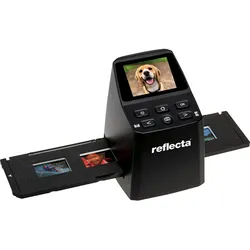
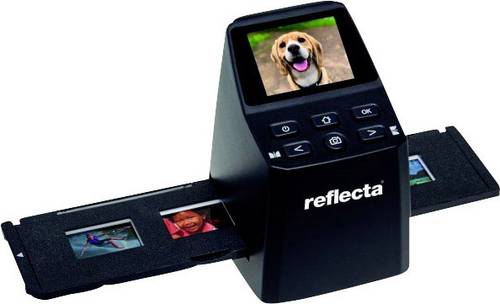
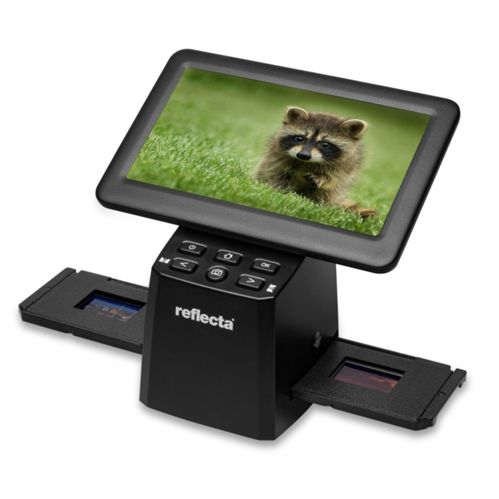
Reflecta x22-Scan Diascanner, Negativscanner 3468 x 2312 Integriertes Display, Speicherkarten-SteckplatzMit dem reflecta x22-Scan lassen sich Dias und Negativstreifen auf sehr einfache und schnelle Weise in hoher Qualität digitalisieren. Der Scanner verfügt über ein 5,8-cm-Display zur Bildkontrolle und speichert die gescannten Bilder direkt als JPEG-Dateien auf einer SD-Karte. Dadurch ist er als eigenständiges Gerät völlig unabhängig von Computern. Die beiliegenden Halter ermöglichen das Scannen von gerahmten Dias mit einer Dicke von bis zu 3,2 mm und von 35mm-Filmstreifen mit bis zu sechs Bildern. Die Halter sorgen zudem für eine optimale Planlage der Vorlagen sowie für einen schonenden Umgang mit dem wertvollen Filmmaterial. Die erforderliche Zeit für jeden Scanvorgang beträgt weniger als zwei Sekunden.101,98 €*Versand: 5,95 €Sichere Weiterleitung zum Anbieter
-
Reflecta, Scanner, CrystalScan 7200 (USB)Kurzinfo: Reflecta CrystalScan 7200 - Filmscanner (35 mm) - 35 mm-Film - 7200 dpi x 3600 dpi - Hi-Speed USB Hersteller: Reflecta Modell: CrystalScan 7200 EAN/UPC: 4005039653803 Produktbeschreibung: Reflecta CrystalScan 7200 - Filmscanner (35 mm) Gerätetyp: Filmscanner (35 mm) - Desktop-Gerät Max. unterstützte Mediengrösse: Film 135 (35 mm) Abmessungen (Breite x Tiefe x Höhe): 16.9 cm x 27.8 cm x 7 cm Gewicht: 1 kg Auflösung: 48-Bit-Farbe Optische Auflösung: 7200 dpi x 3600 dpi Scangeschwindigkeit: 35 Sek./Seite (Farbe) Max. Dokumentgrösse: 24.3 mm x 36.5 mm Unterstützter Medientyp: Diapositive, Folie / Film Art der Medienzufuhr: Manueller Einzug Schnittstellen: Hi-Speed USB Systemanforderungen: Erforderliches Betriebssystem: Apple MacOS, Win2000 oder später Allgemein: Typ: Filmscanner (35 mm) - Desktop-Gerät Breite: 16.9 cm Tiefe: 27.8 cm Höhe: 7 cm Gewicht: 1 kg Scanner Farbtiefe: 48-Bit-Farbe Optische Auflösung: 7200 dpi x 3600 dpi Scan-Elementtyp: CCD Typ der Lampe/Lichtquelle: LED Bereich der Scan-Dichte: 3.2D Scangeschwindigkeit: 35 Sek./Seite (Farbe) Scanner-Geschwindigkeitsangaben: 35 Sek./Scan - Folie / Film - Farb - 1800 dpi Medienhandhabung: Max. Dokumentgrösse: 24.3 mm x 36.5 mm Unterstützter Medientyp: Diapositive, Folie / Film Art der Medienzufuhr: Manueller Einzug Erweiterung / Konnektivität: Schnittstellen: 1 x Hi-Speed USB - USB Typ B, 4-polig Software / Systemanforderungen: Software inbegriffen: Treiber & Utilities, Adobe Photoshop Elements 2.0 Details der Systemanforderungen: Windows 2000 - Pentium III - RAM 512 MB.359,61 €*Versand: 0,00 €Sichere Weiterleitung zum Anbieter


-
Wie kann ich meinen Scanner ohne USB-Kabel mit Bluetooth verbinden?
Es ist nicht möglich, einen Scanner ohne USB-Kabel direkt mit Bluetooth zu verbinden, da die meisten Scanner nur über einen USB-Anschluss verfügen. Um den Scanner drahtlos zu verwenden, könnten Sie jedoch einen Bluetooth-fähigen Computer oder ein mobiles Gerät verwenden und den Scanner über ein USB-Kabel mit diesem Gerät verbinden. **
-
Wo wird der Scan von Genius Scan gespeichert?
Der Scan von Genius Scan wird standardmäßig in der App selbst gespeichert. Du kannst jedoch auch wählen, ob du den Scan in der App behalten oder in deiner Fotosammlung speichern möchtest. **
-
Wie ziehe ich meine Powerpoint-Präsentation auf meinen USB-Stick?
Um deine Powerpoint-Präsentation auf einen USB-Stick zu ziehen, öffne den Datei-Explorer und suche den Speicherort deiner Präsentation. Klicke mit der rechten Maustaste auf die Datei und wähle "Kopieren". Gehe dann zu deinem USB-Stick im Datei-Explorer, klicke mit der rechten Maustaste und wähle "Einfügen", um die Präsentation auf den USB-Stick zu kopieren. **
-
Wie lade ich eine PowerPoint-Präsentation auf einen USB-Stick?
Um eine PowerPoint-Präsentation auf einen USB-Stick zu laden, öffne die Präsentation und klicke auf "Datei" in der oberen Menüleiste. Wähle dann "Speichern unter" aus und wähle den USB-Stick als Speicherort aus. Klicke auf "Speichern" und die Präsentation wird auf den USB-Stick kopiert. **
Wie ziehe ich eine Powerpoint-Präsentation auf einen USB-Stick?
Um eine Powerpoint-Präsentation auf einen USB-Stick zu ziehen, öffnen Sie den Datei-Explorer und suchen Sie nach der Datei der Präsentation auf Ihrem Computer. Klicken Sie mit der rechten Maustaste auf die Datei und wählen Sie "Kopieren". Stecken Sie den USB-Stick in den USB-Anschluss Ihres Computers und öffnen Sie den Datei-Explorer erneut. Klicken Sie mit der rechten Maustaste auf den USB-Stick und wählen Sie "Einfügen", um die Präsentation auf den USB-Stick zu kopieren. **
Wie speichere ich eine PowerPoint-Präsentation auf einem USB-Stick?
Um eine PowerPoint-Präsentation auf einem USB-Stick zu speichern, öffne die Präsentation und klicke auf "Datei" in der oberen Menüleiste. Wähle dann "Speichern unter" aus und wähle den USB-Stick als Speicherort aus. Gib einen Dateinamen für die Präsentation ein und klicke auf "Speichern". Die Präsentation wird nun auf dem USB-Stick gespeichert. **
Top-Angebote
Produkte zum Begriff Reflecta-Scanner-x22-Scan-USB:
-
Reflecta, Scanner, x22-Scan (USB)Mit dem Reflecta x22-Scan lassen sich Dias und Negativstreifen auf sehr einfache und schnelle Weise in hoher Qualität digitalisieren. Der Scanner verfügt über ein 5,8 cm-Display zur Bildkontrolle und speichert die gescannten Bilder direkt als JPEG-Dateien auf einer SD-Karte. Dadurch ist er als eigenständiges Gerät völlig unabhängig von Computern. Die beiliegenden Halter ermöglichen das Scannen von gerahmten Dias mit einer Dicke von bis zu 3,2 mm und 35 mm-Filmstreifen mit bis zu sechs Bildern. Die Halter sorgen zudem für eine optimale Planlage der Vorlagen sowie für einen schonenden Umgang mit dem wertvollen Filmmaterial. Die erforderliche Zeit für jeden Scanvorgang beträgt weniger als zwei Sekunden.91,99 €*Versand: 0,00 €Sichere Weiterleitung zum Anbieter
-
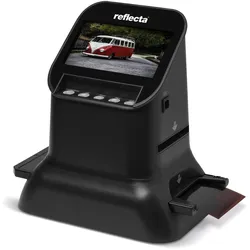
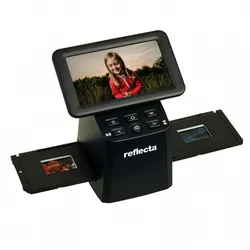
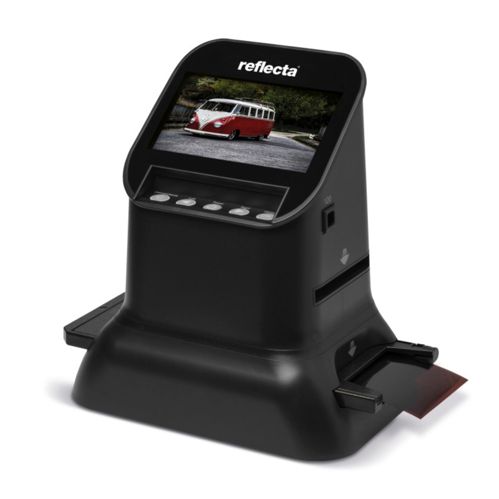
reflecta Multiformat Scanner x66-ScanDer neue reflecta x66-Scan Multiformat-Scanner ermöglicht das hochwertige Digitalisieren unterschiedlicher Filmformate aus den verschiedenen Epochen der Fotografie mit nur einem Gerät. So können neben den verbreiteten 35mm-Kleinbild-Dias und Negativen, auc196,99 €*Versand: 5,95 €Sichere Weiterleitung zum Anbieter
-
Reflecta x22-Scan Diascanner, Negativscanner 3468 x 2312 Integriertes Display, Speicherkarten-SteckplatzMit dem reflecta x22-Scan lassen sich Dias und Negativstreifen auf sehr einfache und schnelle Weise in hoher Qualität digitalisieren. Der Scanner verfügt über ein 5,8-cm-Display zur Bildkontrolle und speichert die gescannten Bilder direkt als JPEG-Dateien auf einer SD-Karte. Dadurch ist er als eigenständiges Gerät völlig unabhängig von Computern. Die beiliegenden Halter ermöglichen das Scannen von gerahmten Dias mit einer Dicke von bis zu 3,2 mm und von 35mm-Filmstreifen mit bis zu sechs Bildern. Die Halter sorgen zudem für eine optimale Planlage der Vorlagen sowie für einen schonenden Umgang mit dem wertvollen Filmmaterial. Die erforderliche Zeit für jeden Scanvorgang beträgt weniger als zwei Sekunden.101,98 €*Versand: 5,95 €Sichere Weiterleitung zum Anbieter
-
Reflecta, Scanner, CrystalScan 7200 (USB)Kurzinfo: Reflecta CrystalScan 7200 - Filmscanner (35 mm) - 35 mm-Film - 7200 dpi x 3600 dpi - Hi-Speed USB Hersteller: Reflecta Modell: CrystalScan 7200 EAN/UPC: 4005039653803 Produktbeschreibung: Reflecta CrystalScan 7200 - Filmscanner (35 mm) Gerätetyp: Filmscanner (35 mm) - Desktop-Gerät Max. unterstützte Mediengrösse: Film 135 (35 mm) Abmessungen (Breite x Tiefe x Höhe): 16.9 cm x 27.8 cm x 7 cm Gewicht: 1 kg Auflösung: 48-Bit-Farbe Optische Auflösung: 7200 dpi x 3600 dpi Scangeschwindigkeit: 35 Sek./Seite (Farbe) Max. Dokumentgrösse: 24.3 mm x 36.5 mm Unterstützter Medientyp: Diapositive, Folie / Film Art der Medienzufuhr: Manueller Einzug Schnittstellen: Hi-Speed USB Systemanforderungen: Erforderliches Betriebssystem: Apple MacOS, Win2000 oder später Allgemein: Typ: Filmscanner (35 mm) - Desktop-Gerät Breite: 16.9 cm Tiefe: 27.8 cm Höhe: 7 cm Gewicht: 1 kg Scanner Farbtiefe: 48-Bit-Farbe Optische Auflösung: 7200 dpi x 3600 dpi Scan-Elementtyp: CCD Typ der Lampe/Lichtquelle: LED Bereich der Scan-Dichte: 3.2D Scangeschwindigkeit: 35 Sek./Seite (Farbe) Scanner-Geschwindigkeitsangaben: 35 Sek./Scan - Folie / Film - Farb - 1800 dpi Medienhandhabung: Max. Dokumentgrösse: 24.3 mm x 36.5 mm Unterstützter Medientyp: Diapositive, Folie / Film Art der Medienzufuhr: Manueller Einzug Erweiterung / Konnektivität: Schnittstellen: 1 x Hi-Speed USB - USB Typ B, 4-polig Software / Systemanforderungen: Software inbegriffen: Treiber & Utilities, Adobe Photoshop Elements 2.0 Details der Systemanforderungen: Windows 2000 - Pentium III - RAM 512 MB.359,61 €*Versand: 0,00 €Sichere Weiterleitung zum Anbieter
-
Kann man trotz X22 gebannt werden?
Ja, es ist möglich, trotz X22 gebannt zu werden. X22 ist ein Cheat-Programm für Videospiele, das den Spielern einen unfairen Vorteil verschafft. Die meisten Spiele haben Anti-Cheat-Systeme, die solche Programme erkennen und Spieler, die sie verwenden, bannen können. Es ist wichtig, die Nutzungsbedingungen des Spiels zu beachten und keine Cheats oder Hacks zu verwenden, um ein faires Spielerlebnis zu gewährleisten. **
-
Welcher USB-Stick passt in den Scan N Cut CM600?
Der Scan N Cut CM600 unterstützt USB-Sticks mit dem Standard USB 2.0. Daher sollte jeder USB-Stick mit diesem Standard in den CM600 passen. Es ist jedoch wichtig sicherzustellen, dass der USB-Stick das richtige Dateiformat (z. B. SVG, FCM) für den Scan N Cut unterstützt. Es wird empfohlen, den USB-Stick vor dem Kauf zu überprüfen oder sich an den Hersteller des Scan N Cut CM600 zu wenden, um weitere Informationen zu erhalten. **
-
Wie kann ich meinen Scanner ohne USB-Kabel mit Bluetooth verbinden?
Es ist nicht möglich, einen Scanner ohne USB-Kabel direkt mit Bluetooth zu verbinden, da die meisten Scanner nur über einen USB-Anschluss verfügen. Um den Scanner drahtlos zu verwenden, könnten Sie jedoch einen Bluetooth-fähigen Computer oder ein mobiles Gerät verwenden und den Scanner über ein USB-Kabel mit diesem Gerät verbinden. **
-
Wo wird der Scan von Genius Scan gespeichert?
Der Scan von Genius Scan wird standardmäßig in der App selbst gespeichert. Du kannst jedoch auch wählen, ob du den Scan in der App behalten oder in deiner Fotosammlung speichern möchtest. **
Ähnliche Suchbegriffe für Reflecta-Scanner-x22-Scan-USB
-
Wie ziehe ich meine Powerpoint-Präsentation auf meinen USB-Stick?
Um deine Powerpoint-Präsentation auf einen USB-Stick zu ziehen, öffne den Datei-Explorer und suche den Speicherort deiner Präsentation. Klicke mit der rechten Maustaste auf die Datei und wähle "Kopieren". Gehe dann zu deinem USB-Stick im Datei-Explorer, klicke mit der rechten Maustaste und wähle "Einfügen", um die Präsentation auf den USB-Stick zu kopieren. **
-
Wie lade ich eine PowerPoint-Präsentation auf einen USB-Stick?
Um eine PowerPoint-Präsentation auf einen USB-Stick zu laden, öffne die Präsentation und klicke auf "Datei" in der oberen Menüleiste. Wähle dann "Speichern unter" aus und wähle den USB-Stick als Speicherort aus. Klicke auf "Speichern" und die Präsentation wird auf den USB-Stick kopiert. **
-
Wie ziehe ich eine Powerpoint-Präsentation auf einen USB-Stick?
Um eine Powerpoint-Präsentation auf einen USB-Stick zu ziehen, öffnen Sie den Datei-Explorer und suchen Sie nach der Datei der Präsentation auf Ihrem Computer. Klicken Sie mit der rechten Maustaste auf die Datei und wählen Sie "Kopieren". Stecken Sie den USB-Stick in den USB-Anschluss Ihres Computers und öffnen Sie den Datei-Explorer erneut. Klicken Sie mit der rechten Maustaste auf den USB-Stick und wählen Sie "Einfügen", um die Präsentation auf den USB-Stick zu kopieren. **
-
Wie speichere ich eine PowerPoint-Präsentation auf einem USB-Stick?
Um eine PowerPoint-Präsentation auf einem USB-Stick zu speichern, öffne die Präsentation und klicke auf "Datei" in der oberen Menüleiste. Wähle dann "Speichern unter" aus und wähle den USB-Stick als Speicherort aus. Gib einen Dateinamen für die Präsentation ein und klicke auf "Speichern". Die Präsentation wird nun auf dem USB-Stick gespeichert. **
* Alle Preise verstehen sich inklusive der gesetzlichen Mehrwertsteuer und ggf. zuzüglich Versandkosten. Die Angebotsinformationen basieren auf den Angaben des jeweiligen Shops und werden über automatisierte Prozesse aktualisiert. Eine Aktualisierung in Echtzeit findet nicht statt, so dass es im Einzelfall zu Abweichungen kommen kann. ** Hinweis: Teile dieses Inhalts wurden von KI erstellt.