Domain präsi.de kaufen?
Wir ziehen mit dem Projekt
präsi.de um.
Sind Sie am Kauf der Domain
präsi.de interessiert?
domain@kv-gmbh.de · 0541-91531010
Domain präsi.de kaufen?
PowerPoint oder Power Point?
Die korrekte Schreibweise ist "PowerPoint". "Power Point" ist eine falsche Schreibweise. **
Wie viele Power-Point-Folien sind für einen 10-15-minütigen Vortrag angemessen?
Für einen 10-15-minütigen Vortrag sollten in der Regel etwa 10-15 Power-Point-Folien ausreichen. Es ist wichtig, dass jede Folie nur wenige Stichpunkte oder Bilder enthält, um den Vortrag nicht zu überladen. Eine angemessene Anzahl von Folien ermöglicht es dem Publikum, den Vortrag gut zu verfolgen und die Informationen zu verarbeiten. **
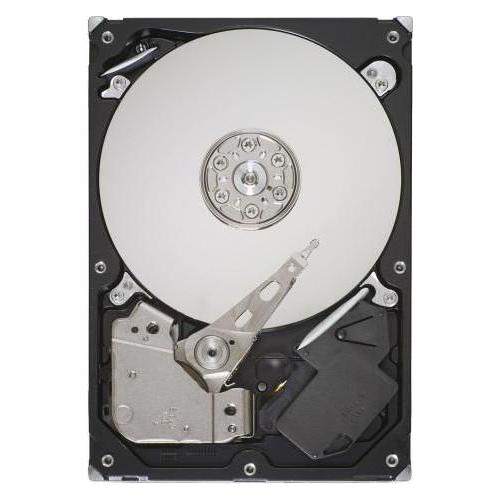

Ähnliche Suchbegriffe für Lenovo-DCG-ThinkSystem-Power
Top-Angebote
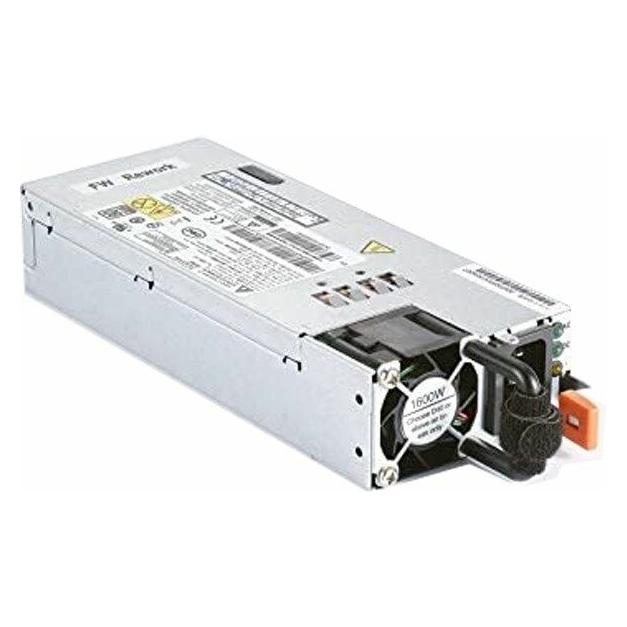
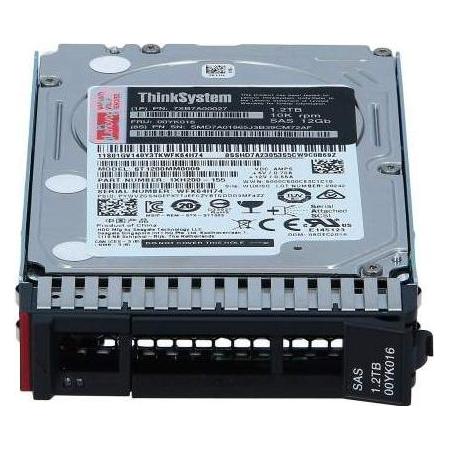
Produkte zum Begriff Lenovo-DCG-ThinkSystem-Power:
-
Lenovo DCG ThinkSystem DE6000H Synchronous Mirroring (4ZN7A14706)Produktbeschreibung: Lenovo Synchronous Mirroring - Lizenz, Produkttyp: Lizenz, Entwickelt für: ThinkSystem DE6000H Hybrid 2U24 SFF controller enclosure, 4U60 LFF controller enclosure3171,09 €*Versand: 0,00 €Sichere Weiterleitung zum Anbieter
-
Warum blinkt die Power-Taste und läuft der Lüfter bei meinem Lenovo Laptop?
Das Blinken der Power-Taste und das laufende Geräusch des Lüfters könnten auf ein Problem mit dem Laptop hinweisen. Es könnte sein, dass der Laptop überhitzt ist und der Lüfter versucht, die Temperatur zu regulieren. Es ist auch möglich, dass es ein Hardware- oder Softwareproblem gibt, das das Blinken der Power-Taste verursacht. Es wird empfohlen, den Laptop neu zu starten und zu überprüfen, ob das Problem weiterhin besteht. Wenn ja, sollten Sie sich an den technischen Support von Lenovo wenden, um weitere Unterstützung zu erhalten. **
-
Warum blinkt der Power-Knopf meines Lenovo-Laptops ohne Standby und lädt nicht mehr richtig?
Das Blinken des Power-Knopfes und das Nicht-Laden des Laptops können auf verschiedene Probleme hinweisen. Es könnte ein Problem mit der Stromversorgung, dem Akku oder dem Ladegerät geben. Es ist empfehlenswert, den Laptop von einem Fachmann überprüfen zu lassen, um die genaue Ursache des Problems festzustellen und eine geeignete Lösung zu finden. **
-
Wie kann ich auf meinem Lenovo PowerPoint erstellen?
Um PowerPoint auf einem Lenovo-Gerät zu erstellen, benötigen Sie entweder die Microsoft Office Suite oder eine alternative Präsentationssoftware wie Google Slides oder LibreOffice Impress. Installieren Sie die entsprechende Software auf Ihrem Lenovo-Gerät und starten Sie das Programm. Sie können dann eine neue Präsentation erstellen und mit dem Erstellen von Folien, Hinzufügen von Text, Bildern, Grafiken und Animationen beginnen. **
-
Wie viele Folien hat die PowerPoint-Präsentation?
Die Anzahl der Folien in einer PowerPoint-Präsentation kann variieren und hängt von verschiedenen Faktoren ab, wie zum Beispiel dem Inhalt der Präsentation, der Dauer der Präsentation und dem Präsentationsstil. Es gibt keine feste Regel für die Anzahl der Folien, aber es wird empfohlen, die Präsentation so kurz und prägnant wie möglich zu halten, um das Interesse der Zuhörer aufrechtzuerhalten. **
Wie erstelle ich eine Power Point Präsentation?
Um eine Power Point Präsentation zu erstellen, öffnen Sie zuerst das Programm Microsoft Power Point. Wählen Sie dann eine passende Vorlage aus oder erstellen Sie eine leere Folie. Fügen Sie Text, Bilder, Grafiken oder Videos hinzu, um Ihre Präsentation zu gestalten. Verwenden Sie verschiedene Folienlayouts, Übergänge und Animationen, um Ihre Präsentation interessanter zu gestalten. Vergessen Sie nicht, Ihre Präsentation regelmäßig zu speichern und am Ende zu überprüfen, ob alles korrekt formatiert ist. **
Wie beginnt man eine Power Point Präsentation?
Um eine Power Point Präsentation zu beginnen, öffnen Sie zuerst das Programm auf Ihrem Computer. Wählen Sie dann eine leere Präsentationsvorlage oder ein Design aus, das Ihrem Thema entspricht. Fügen Sie Text, Bilder, Grafiken oder andere Medienelemente hinzu, um Ihre Präsentation zu gestalten. Vergessen Sie nicht, eine Titelfolie mit dem Titel Ihrer Präsentation und Ihrem Namen zu erstellen. Schließlich können Sie mit dem Hinzufügen von Inhalten zu den einzelnen Folien beginnen und Ihre Präsentation vorbereiten. **
Top-Angebote
Produkte zum Begriff Lenovo-DCG-ThinkSystem-Power:
-
PowerPoint oder Power Point?
Die korrekte Schreibweise ist "PowerPoint". "Power Point" ist eine falsche Schreibweise. **
-
Wie viele Power-Point-Folien sind für einen 10-15-minütigen Vortrag angemessen?
Für einen 10-15-minütigen Vortrag sollten in der Regel etwa 10-15 Power-Point-Folien ausreichen. Es ist wichtig, dass jede Folie nur wenige Stichpunkte oder Bilder enthält, um den Vortrag nicht zu überladen. Eine angemessene Anzahl von Folien ermöglicht es dem Publikum, den Vortrag gut zu verfolgen und die Informationen zu verarbeiten. **
-
Warum blinkt die Power-Taste und läuft der Lüfter bei meinem Lenovo Laptop?
Das Blinken der Power-Taste und das laufende Geräusch des Lüfters könnten auf ein Problem mit dem Laptop hinweisen. Es könnte sein, dass der Laptop überhitzt ist und der Lüfter versucht, die Temperatur zu regulieren. Es ist auch möglich, dass es ein Hardware- oder Softwareproblem gibt, das das Blinken der Power-Taste verursacht. Es wird empfohlen, den Laptop neu zu starten und zu überprüfen, ob das Problem weiterhin besteht. Wenn ja, sollten Sie sich an den technischen Support von Lenovo wenden, um weitere Unterstützung zu erhalten. **
-
Warum blinkt der Power-Knopf meines Lenovo-Laptops ohne Standby und lädt nicht mehr richtig?
Das Blinken des Power-Knopfes und das Nicht-Laden des Laptops können auf verschiedene Probleme hinweisen. Es könnte ein Problem mit der Stromversorgung, dem Akku oder dem Ladegerät geben. Es ist empfehlenswert, den Laptop von einem Fachmann überprüfen zu lassen, um die genaue Ursache des Problems festzustellen und eine geeignete Lösung zu finden. **
Ähnliche Suchbegriffe für Lenovo-DCG-ThinkSystem-Power
-
Lenovo DCG ThinkSystem DE6000H Synchronous Mirroring (4ZN7A14706)Produktbeschreibung: Lenovo Synchronous Mirroring - Lizenz, Produkttyp: Lizenz, Entwickelt für: ThinkSystem DE6000H Hybrid 2U24 SFF controller enclosure, 4U60 LFF controller enclosure3171,09 €*Versand: 0,00 €Sichere Weiterleitung zum Anbieter
-
Wie kann ich auf meinem Lenovo PowerPoint erstellen?
Um PowerPoint auf einem Lenovo-Gerät zu erstellen, benötigen Sie entweder die Microsoft Office Suite oder eine alternative Präsentationssoftware wie Google Slides oder LibreOffice Impress. Installieren Sie die entsprechende Software auf Ihrem Lenovo-Gerät und starten Sie das Programm. Sie können dann eine neue Präsentation erstellen und mit dem Erstellen von Folien, Hinzufügen von Text, Bildern, Grafiken und Animationen beginnen. **
-
Wie viele Folien hat die PowerPoint-Präsentation?
Die Anzahl der Folien in einer PowerPoint-Präsentation kann variieren und hängt von verschiedenen Faktoren ab, wie zum Beispiel dem Inhalt der Präsentation, der Dauer der Präsentation und dem Präsentationsstil. Es gibt keine feste Regel für die Anzahl der Folien, aber es wird empfohlen, die Präsentation so kurz und prägnant wie möglich zu halten, um das Interesse der Zuhörer aufrechtzuerhalten. **
-
Wie erstelle ich eine Power Point Präsentation?
Um eine Power Point Präsentation zu erstellen, öffnen Sie zuerst das Programm Microsoft Power Point. Wählen Sie dann eine passende Vorlage aus oder erstellen Sie eine leere Folie. Fügen Sie Text, Bilder, Grafiken oder Videos hinzu, um Ihre Präsentation zu gestalten. Verwenden Sie verschiedene Folienlayouts, Übergänge und Animationen, um Ihre Präsentation interessanter zu gestalten. Vergessen Sie nicht, Ihre Präsentation regelmäßig zu speichern und am Ende zu überprüfen, ob alles korrekt formatiert ist. **
-
Wie beginnt man eine Power Point Präsentation?
Um eine Power Point Präsentation zu beginnen, öffnen Sie zuerst das Programm auf Ihrem Computer. Wählen Sie dann eine leere Präsentationsvorlage oder ein Design aus, das Ihrem Thema entspricht. Fügen Sie Text, Bilder, Grafiken oder andere Medienelemente hinzu, um Ihre Präsentation zu gestalten. Vergessen Sie nicht, eine Titelfolie mit dem Titel Ihrer Präsentation und Ihrem Namen zu erstellen. Schließlich können Sie mit dem Hinzufügen von Inhalten zu den einzelnen Folien beginnen und Ihre Präsentation vorbereiten. **
* Alle Preise verstehen sich inklusive der gesetzlichen Mehrwertsteuer und ggf. zuzüglich Versandkosten. Die Angebotsinformationen basieren auf den Angaben des jeweiligen Shops und werden über automatisierte Prozesse aktualisiert. Eine Aktualisierung in Echtzeit findet nicht statt, so dass es im Einzelfall zu Abweichungen kommen kann. ** Hinweis: Teile dieses Inhalts wurden von KI erstellt.