Domain präsi.de kaufen?
Wir ziehen mit dem Projekt
präsi.de um.
Sind Sie am Kauf der Domain
präsi.de interessiert?
domain@kv-gmbh.de · 0541-91531010
Domain präsi.de kaufen?
Was ist der falsche Druckbereich?
Der falsche Druckbereich bezieht sich auf einen Bereich, in dem der Druck auf ein System oder eine Komponente außerhalb der vorgesehenen oder empfohlenen Grenzwerte liegt. Dies kann zu Schäden oder Fehlfunktionen führen und die Sicherheit oder Effizienz beeinträchtigen. Es ist wichtig, den richtigen Druckbereich einzuhalten, um die ordnungsgemäße Funktion und Langlebigkeit des Systems zu gewährleisten. **
Wie kann ich den Druckbereich ändern?
Um den Druckbereich zu ändern, musst du in der Regel die Einstellungen deines Druckers anpassen. Dies kann je nach Druckermodell unterschiedlich sein, aber normalerweise kannst du dies über das Druckermenü auf deinem Computer oder direkt am Drucker selbst tun. Suche nach Optionen wie "Seitengröße" oder "Papierformat", um den Druckbereich anzupassen. Stelle sicher, dass das gewünschte Papierformat ausgewählt ist, um sicherzustellen, dass der gesamte Inhalt gedruckt wird. Wenn du weitere Hilfe benötigst, kannst du auch die Bedienungsanleitung deines Druckers konsultieren oder den Hersteller kontaktieren. **


Ähnliche Suchbegriffe für Druckbereich
Top-Angebote
Produkte zum Begriff Druckbereich:
-
Peters, Markus: Handlungsorientierte Textverarbeitung und Präsentation mit Word und PowerPoint 2019 für kaufmännische Berufe. SchulbuchHandlungsorientierte Textverarbeitung und Präsentation mit Word und PowerPoint 2019 für kaufmännische Berufe. Schulbuch , Textverarbeitung mit Word 2019 und Präsentieren mit PowerPoint 2019 das Pendant zur erfolgreichen "Handlungsorientierten Tabellenkalkulation" für professionelle Textverarbeitung und Präsentation begleitet die Auszubildenden durch den Alltag des Modellunternehmens "Duisdorfer BüroKonzept KG" speziell für die Ausbildung in kaufmännischen Berufen konzipiert entspricht mit seiner induktiven Vorgehensweise den aktuellen didaktisch- methodischen Anforderungen bindet die betriebswirtschaftliche Problemstellung in berufliche Handlungssituationen ein, die ganzheitlich und schüleraktiv gelöst werden müssen eignet sich durch eine Vielzahl an Handlungssituationen zum selbstständigen Lernen sowie als Nachschlagewerk Komplettwerk, welches ein ganzes Schuljahr mit Aufgaben abdeckt lässt die Lernenden selbstständig zur Lösung kommen und bietet eine Lernerfolgskontrolle eignet sich durch eine Vielzahl an Handlungssituationen zum selbstständigen Lernen sowie als Nachschlagewerk vermittelt umfassende Kompetenzen im professionellen schriftlichen Kommunizieren und Präsentieren ? immer eingebettet in Handlungssituationen aus dem Berufsalltag die induktive, motivierende Vorgehensweise entspricht dem aktuellen Stand didaktischer Erkenntnisse für den sicheren Umgang mit Word und PowerPoint Lösungen zum Lehrwerk sind separat als Download erhältlich (WEB-427-40809). , Batteriemanagementsysteme (BMS) > Batterien, BMS & Brennstoffzellen , Auflage: 1. Auflage, Erscheinungsjahr: 202008, Produktform: Kassette, Inhalt/Anzahl: 1, Inhalt/Anzahl: 1, Titel der Reihe: Handlungsorientierte Textverarbeitung und Präsentation mit Word und PowerPoint##, Autoren: Peters, Markus~Pürling, Elvira, Auflage: 20001, Auflage/Ausgabe: 1. Auflage, Seitenzahl/Blattzahl: 160, Keyword: Büro/Sekretariat; Büro/Sekretariat übergreifend; Datenverarbeitung; EDV; Industriekaufmann/-kauffrau; Kaufmann/Kauffrau Büromanagement/Bürokaufleute; Kaufmann/Kauffrau Groß-/Außenhandel; Tastschreiben/Textverarbeitung; Unterrichtswerke; Verwaltung übergreifend, Fachschema: PowerPoint 2019~Textverarbeitung (EDV) / Schulbuch~Database~Datenbank~Informatik / Berufsbezogenes Schulbuch~Analyse / Datenanalyse~Datenanalyse, Fachkategorie: Berufsausbildung~Datenerfassung und -analyse~Unterricht und Didaktik: IT, EDV, Informations- und Kommunikationstechnik~Unterricht und Didaktik: Berufsausbildung: berufsbezogene Fächer, Warengruppe: HC/Berufsschulbücher, Fachkategorie: Schule und Lernen: Geschäftsverwaltung und Büroführung, Thema: Verstehen, Text Sprache: ger, Sender’s product category: BUNDLE, Verlag: Westermann Berufl.Bildung, Verlag: Westermann Berufl.Bildung, Verlag: Westermann Berufliche Bildung GmbH, Länge: 300, Breite: 219, Höhe: 12, Gewicht: 448, Produktform: Kartoniert, Genre: Schule und Lernen, Genre: Schule und Lernen, Beinhaltet: B0000061051001 V60286-9783427408086-1 B0000061051002 V60286-9783427408086-2, Herkunftsland: DEUTSCHLAND (DE), Katalog: deutschsprachige Titel, Katalog: Gesamtkatalog, Katalog: Lagerartikel, Book on Demand, ausgew. Medienartikel, Relevanz: 0002, Tendenz: -1, Unterkatalog: AK, Unterkatalog: Bücher, Unterkatalog: Hardcover, Unterkatalog: Lagerartikel, Unterkatalog: Schulbuch,24,95 €*Versand: 0,00 €Sichere Weiterleitung zum Anbieter
-
Hand-Druckprüfpumpe Rems Push für Wasser, Öl, Glycol Druckbereich bis 60 bar• Für die Druck- und Dichtheitsprüfung von Rohrleitungssystemen und Behältern • Prüf- und Druckbereich bis 60 bar Wasser, Öl, Glycol • Behälter für 12 l Inhalt • Mit Manometer • 1,5 m Ansaugschlauch mit DN 15 (1/2") Anschluss268,98 €*Versand: 5,90 €Sichere Weiterleitung zum Anbieter




-
Wie viele Folien hat die PowerPoint-Präsentation?
Die Anzahl der Folien in einer PowerPoint-Präsentation kann variieren und hängt von verschiedenen Faktoren ab, wie zum Beispiel dem Inhalt der Präsentation, der Dauer der Präsentation und dem Präsentationsstil. Es gibt keine feste Regel für die Anzahl der Folien, aber es wird empfohlen, die Präsentation so kurz und prägnant wie möglich zu halten, um das Interesse der Zuhörer aufrechtzuerhalten. **
-
Wie legt man in Excel den Druckbereich fest?
In Excel kann man den Druckbereich festlegen, indem man die Zellen markiert, die gedruckt werden sollen. Anschließend geht man zum Menüpunkt "Seite einrichten" und wählt dort die Option "Druckbereich festlegen". Alternativ kann man auch über die Registerkarte "Seitenlayout" den Druckbereich definieren. Es ist wichtig, den Druckbereich vor dem Drucken festzulegen, um sicherzustellen, dass nur die gewünschten Zellen gedruckt werden. Durch das Festlegen des Druckbereichs kann man auch die Druckausgabe optimieren und sicherstellen, dass das Dokument übersichtlich und gut lesbar ist. **
-
Wie lege ich den Druckbereich in Excel fest?
Um den Druckbereich in Excel festzulegen, musst du zuerst den Bereich auswählen, den du drucken möchtest. Klicke dann auf die Registerkarte "Seite Layout" und wähle dort die Option "Druckbereich festlegen" aus. Alternativ kannst du auch den Bereich markieren und die Tastenkombination "Strg + Umschalt + P" verwenden. Stelle sicher, dass du den Druckbereich regelmäßig überprüfst und bei Bedarf anpasst, um sicherzustellen, dass nur die gewünschten Zellen gedruckt werden. Du kannst den Druckbereich auch löschen, indem du auf "Druckbereich aufheben" klickst oder die Tastenkombination "Strg + Umschalt + Löschen" verwendest. **
-
Wie kann ich in Excel den Druckbereich ändern?
Um den Druckbereich in Excel zu ändern, musst du zuerst den Bereich auswählen, den du drucken möchtest. Klicke dann auf die Registerkarte "Seite Layout" und wähle dort die Option "Druckbereich festlegen". Alternativ kannst du auch auf "Datei" -> "Drucken" gehen und dort den Druckbereich anpassen. Du kannst auch die Seitenränder anpassen, um den Druckbereich zu ändern. Stelle sicher, dass du die Vorschau-Funktion nutzt, um sicherzustellen, dass der Druckbereich korrekt eingestellt ist, bevor du druckst. **

Wie kann man in Excel den Druckbereich festlegen?
In Excel kann man den Druckbereich festlegen, indem man die Zellen markiert, die gedruckt werden sollen. Anschließend geht man auf die Registerkarte "Seite layout" und wählt dort den Bereich "Druckbereich festlegen" aus. Alternativ kann man auch über "Datei" -> "Drucken" -> "Seite einrichten" den Druckbereich festlegen. Dort kann man unter dem Reiter "Blatt" den Druckbereich definieren und speichern. Nachdem der Druckbereich festgelegt wurde, wird nur noch dieser Bereich gedruckt, wenn man das Dokument ausdruckt. **
Wie viele Folien sollte eine PowerPoint Präsentation haben?
Wie viele Folien eine PowerPoint-Präsentation haben sollte, hängt von verschiedenen Faktoren ab, wie zum Beispiel der Dauer der Präsentation, dem Thema und der Zielgruppe. Im Allgemeinen wird empfohlen, zwischen 10 und 15 Folien für eine 10-minütige Präsentation zu verwenden. Zu viele Folien können die Zuhörer überfordern und die Aufmerksamkeitsspanne verringern, während zu wenige Folien möglicherweise nicht ausreichen, um das Thema angemessen zu behandeln. Es ist wichtig, die Informationen klar und prägnant zu präsentieren und visuelle Elemente wie Bilder und Diagramme einzubeziehen, um die Präsentation ansprechender zu gestalten. Letztendlich sollte die Anzahl der Folien so gewählt werden, dass sie die Botschaft effektiv vermittelt und die Zuhörer engagiert. **
Top-Angebote
Produkte zum Begriff Druckbereich:
-
Peters, Markus: Handlungsorientierte Textverarbeitung und Präsentation mit Word und PowerPoint 2019 für kaufmännische Berufe. SchulbuchHandlungsorientierte Textverarbeitung und Präsentation mit Word und PowerPoint 2019 für kaufmännische Berufe. Schulbuch , Textverarbeitung mit Word 2019 und Präsentieren mit PowerPoint 2019 das Pendant zur erfolgreichen "Handlungsorientierten Tabellenkalkulation" für professionelle Textverarbeitung und Präsentation begleitet die Auszubildenden durch den Alltag des Modellunternehmens "Duisdorfer BüroKonzept KG" speziell für die Ausbildung in kaufmännischen Berufen konzipiert entspricht mit seiner induktiven Vorgehensweise den aktuellen didaktisch- methodischen Anforderungen bindet die betriebswirtschaftliche Problemstellung in berufliche Handlungssituationen ein, die ganzheitlich und schüleraktiv gelöst werden müssen eignet sich durch eine Vielzahl an Handlungssituationen zum selbstständigen Lernen sowie als Nachschlagewerk Komplettwerk, welches ein ganzes Schuljahr mit Aufgaben abdeckt lässt die Lernenden selbstständig zur Lösung kommen und bietet eine Lernerfolgskontrolle eignet sich durch eine Vielzahl an Handlungssituationen zum selbstständigen Lernen sowie als Nachschlagewerk vermittelt umfassende Kompetenzen im professionellen schriftlichen Kommunizieren und Präsentieren ? immer eingebettet in Handlungssituationen aus dem Berufsalltag die induktive, motivierende Vorgehensweise entspricht dem aktuellen Stand didaktischer Erkenntnisse für den sicheren Umgang mit Word und PowerPoint Lösungen zum Lehrwerk sind separat als Download erhältlich (WEB-427-40809). , Batteriemanagementsysteme (BMS) > Batterien, BMS & Brennstoffzellen , Auflage: 1. Auflage, Erscheinungsjahr: 202008, Produktform: Kassette, Inhalt/Anzahl: 1, Inhalt/Anzahl: 1, Titel der Reihe: Handlungsorientierte Textverarbeitung und Präsentation mit Word und PowerPoint##, Autoren: Peters, Markus~Pürling, Elvira, Auflage: 20001, Auflage/Ausgabe: 1. Auflage, Seitenzahl/Blattzahl: 160, Keyword: Büro/Sekretariat; Büro/Sekretariat übergreifend; Datenverarbeitung; EDV; Industriekaufmann/-kauffrau; Kaufmann/Kauffrau Büromanagement/Bürokaufleute; Kaufmann/Kauffrau Groß-/Außenhandel; Tastschreiben/Textverarbeitung; Unterrichtswerke; Verwaltung übergreifend, Fachschema: PowerPoint 2019~Textverarbeitung (EDV) / Schulbuch~Database~Datenbank~Informatik / Berufsbezogenes Schulbuch~Analyse / Datenanalyse~Datenanalyse, Fachkategorie: Berufsausbildung~Datenerfassung und -analyse~Unterricht und Didaktik: IT, EDV, Informations- und Kommunikationstechnik~Unterricht und Didaktik: Berufsausbildung: berufsbezogene Fächer, Warengruppe: HC/Berufsschulbücher, Fachkategorie: Schule und Lernen: Geschäftsverwaltung und Büroführung, Thema: Verstehen, Text Sprache: ger, Sender’s product category: BUNDLE, Verlag: Westermann Berufl.Bildung, Verlag: Westermann Berufl.Bildung, Verlag: Westermann Berufliche Bildung GmbH, Länge: 300, Breite: 219, Höhe: 12, Gewicht: 448, Produktform: Kartoniert, Genre: Schule und Lernen, Genre: Schule und Lernen, Beinhaltet: B0000061051001 V60286-9783427408086-1 B0000061051002 V60286-9783427408086-2, Herkunftsland: DEUTSCHLAND (DE), Katalog: deutschsprachige Titel, Katalog: Gesamtkatalog, Katalog: Lagerartikel, Book on Demand, ausgew. Medienartikel, Relevanz: 0002, Tendenz: -1, Unterkatalog: AK, Unterkatalog: Bücher, Unterkatalog: Hardcover, Unterkatalog: Lagerartikel, Unterkatalog: Schulbuch,24,95 €*Versand: 0,00 €Sichere Weiterleitung zum Anbieter
-
Was ist der falsche Druckbereich?
Der falsche Druckbereich bezieht sich auf einen Bereich, in dem der Druck auf ein System oder eine Komponente außerhalb der vorgesehenen oder empfohlenen Grenzwerte liegt. Dies kann zu Schäden oder Fehlfunktionen führen und die Sicherheit oder Effizienz beeinträchtigen. Es ist wichtig, den richtigen Druckbereich einzuhalten, um die ordnungsgemäße Funktion und Langlebigkeit des Systems zu gewährleisten. **
-
Wie kann ich den Druckbereich ändern?
Um den Druckbereich zu ändern, musst du in der Regel die Einstellungen deines Druckers anpassen. Dies kann je nach Druckermodell unterschiedlich sein, aber normalerweise kannst du dies über das Druckermenü auf deinem Computer oder direkt am Drucker selbst tun. Suche nach Optionen wie "Seitengröße" oder "Papierformat", um den Druckbereich anzupassen. Stelle sicher, dass das gewünschte Papierformat ausgewählt ist, um sicherzustellen, dass der gesamte Inhalt gedruckt wird. Wenn du weitere Hilfe benötigst, kannst du auch die Bedienungsanleitung deines Druckers konsultieren oder den Hersteller kontaktieren. **
-
Wie viele Folien hat die PowerPoint-Präsentation?
Die Anzahl der Folien in einer PowerPoint-Präsentation kann variieren und hängt von verschiedenen Faktoren ab, wie zum Beispiel dem Inhalt der Präsentation, der Dauer der Präsentation und dem Präsentationsstil. Es gibt keine feste Regel für die Anzahl der Folien, aber es wird empfohlen, die Präsentation so kurz und prägnant wie möglich zu halten, um das Interesse der Zuhörer aufrechtzuerhalten. **
-
Wie legt man in Excel den Druckbereich fest?
In Excel kann man den Druckbereich festlegen, indem man die Zellen markiert, die gedruckt werden sollen. Anschließend geht man zum Menüpunkt "Seite einrichten" und wählt dort die Option "Druckbereich festlegen". Alternativ kann man auch über die Registerkarte "Seitenlayout" den Druckbereich definieren. Es ist wichtig, den Druckbereich vor dem Drucken festzulegen, um sicherzustellen, dass nur die gewünschten Zellen gedruckt werden. Durch das Festlegen des Druckbereichs kann man auch die Druckausgabe optimieren und sicherstellen, dass das Dokument übersichtlich und gut lesbar ist. **
Ähnliche Suchbegriffe für Druckbereich
-
Hand-Druckprüfpumpe Rems Push für Wasser, Öl, Glycol Druckbereich bis 60 bar• Für die Druck- und Dichtheitsprüfung von Rohrleitungssystemen und Behältern • Prüf- und Druckbereich bis 60 bar Wasser, Öl, Glycol • Behälter für 12 l Inhalt • Mit Manometer • 1,5 m Ansaugschlauch mit DN 15 (1/2") Anschluss268,98 €*Versand: 5,90 €Sichere Weiterleitung zum Anbieter
-
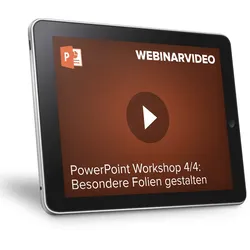
Webinarvideo: PowerPoint-Workshop 4/4 - Besondere Folien gestaltenEine Aufzeichnung des Webinars "PowerPoint Workshop - Besondere Folien gestalten" mit Thomas Dettweiler. Teil 4/4 - Besondere Folien gestalten: In diesem Webinar demonstrieren wir, wie einfach man aus langweiligen Folien ?Hingugger" macht, die Ihren Zuschauern sicherlich besser gefallen werden. Sie erhalten Tipps zur Gestaltung von Texten, Vergleichen und Zahlen. Kombinationen von Formen und Inhalte werden zu ausdrucksvollen Folien. Durch das Erstellen von eigenen Piktogrammen/Formen umgehen Sie evtl. Lizenz-/Urheberrechtsfragen und erstellen mit wenigen Mausklicks eigene Symbole. Weitere Inhalte Texte aufpeppen und gestalten Erstellen von eigenen Symbolen und Piktogrammen Kombination von Formen (versteckte Funktionen in PowerPoint aktivieren) Symbole in Diagrammbalken einbauen Folien mit einfachen Tabellen durch Folien in Tabellenoptik ersetzen Inklusive der fert...19,00 €*Versand: 0,00 €Sichere Weiterleitung zum Anbieter
-
Wie lege ich den Druckbereich in Excel fest?
Um den Druckbereich in Excel festzulegen, musst du zuerst den Bereich auswählen, den du drucken möchtest. Klicke dann auf die Registerkarte "Seite Layout" und wähle dort die Option "Druckbereich festlegen" aus. Alternativ kannst du auch den Bereich markieren und die Tastenkombination "Strg + Umschalt + P" verwenden. Stelle sicher, dass du den Druckbereich regelmäßig überprüfst und bei Bedarf anpasst, um sicherzustellen, dass nur die gewünschten Zellen gedruckt werden. Du kannst den Druckbereich auch löschen, indem du auf "Druckbereich aufheben" klickst oder die Tastenkombination "Strg + Umschalt + Löschen" verwendest. **
-
Wie kann ich in Excel den Druckbereich ändern?
Um den Druckbereich in Excel zu ändern, musst du zuerst den Bereich auswählen, den du drucken möchtest. Klicke dann auf die Registerkarte "Seite Layout" und wähle dort die Option "Druckbereich festlegen". Alternativ kannst du auch auf "Datei" -> "Drucken" gehen und dort den Druckbereich anpassen. Du kannst auch die Seitenränder anpassen, um den Druckbereich zu ändern. Stelle sicher, dass du die Vorschau-Funktion nutzt, um sicherzustellen, dass der Druckbereich korrekt eingestellt ist, bevor du druckst. **
-
Wie kann man in Excel den Druckbereich festlegen?
In Excel kann man den Druckbereich festlegen, indem man die Zellen markiert, die gedruckt werden sollen. Anschließend geht man auf die Registerkarte "Seite layout" und wählt dort den Bereich "Druckbereich festlegen" aus. Alternativ kann man auch über "Datei" -> "Drucken" -> "Seite einrichten" den Druckbereich festlegen. Dort kann man unter dem Reiter "Blatt" den Druckbereich definieren und speichern. Nachdem der Druckbereich festgelegt wurde, wird nur noch dieser Bereich gedruckt, wenn man das Dokument ausdruckt. **
-
Wie viele Folien sollte eine PowerPoint Präsentation haben?
Wie viele Folien eine PowerPoint-Präsentation haben sollte, hängt von verschiedenen Faktoren ab, wie zum Beispiel der Dauer der Präsentation, dem Thema und der Zielgruppe. Im Allgemeinen wird empfohlen, zwischen 10 und 15 Folien für eine 10-minütige Präsentation zu verwenden. Zu viele Folien können die Zuhörer überfordern und die Aufmerksamkeitsspanne verringern, während zu wenige Folien möglicherweise nicht ausreichen, um das Thema angemessen zu behandeln. Es ist wichtig, die Informationen klar und prägnant zu präsentieren und visuelle Elemente wie Bilder und Diagramme einzubeziehen, um die Präsentation ansprechender zu gestalten. Letztendlich sollte die Anzahl der Folien so gewählt werden, dass sie die Botschaft effektiv vermittelt und die Zuhörer engagiert. **
* Alle Preise verstehen sich inklusive der gesetzlichen Mehrwertsteuer und ggf. zuzüglich Versandkosten. Die Angebotsinformationen basieren auf den Angaben des jeweiligen Shops und werden über automatisierte Prozesse aktualisiert. Eine Aktualisierung in Echtzeit findet nicht statt, so dass es im Einzelfall zu Abweichungen kommen kann. ** Hinweis: Teile dieses Inhalts wurden von KI erstellt.