Domain präsi.de kaufen?
Wir ziehen mit dem Projekt
präsi.de um.
Sind Sie am Kauf der Domain
präsi.de interessiert?
domain@kv-gmbh.de · 0541-91531010
Domain präsi.de kaufen?
Warum speichern PowerPoint-Animationen nicht?
Es gibt mehrere Gründe, warum PowerPoint-Animationen nicht gespeichert werden könnten. Einer davon könnte sein, dass die Datei in einem älteren Format gespeichert wurde, das die Animationen nicht unterstützt. Ein weiterer Grund könnte sein, dass die Animationen nicht korrekt eingestellt wurden oder dass es ein Problem mit der Software gibt. Es ist auch möglich, dass die Animationen nicht gespeichert werden, wenn die Datei in einem anderen Programm geöffnet wird, das die Animationen nicht unterstützt. **
Wie verschwinden PowerPoint-Animationen und Bilderrahmen?
Um PowerPoint-Animationen zu entfernen, wähle das animierte Objekt aus und gehe dann zum Animations-Register. Klicke auf "Animation entfernen" oder wähle "Keine Animation" aus. Um Bilderrahmen zu entfernen, wähle das Bild aus und gehe zum Format-Register. Klicke auf "Bildrahmen" und wähle dann "Kein Rahmen" aus. **

Ähnliche Suchbegriffe für Animationen
Top-Angebote
Produkte zum Begriff Animationen:
-
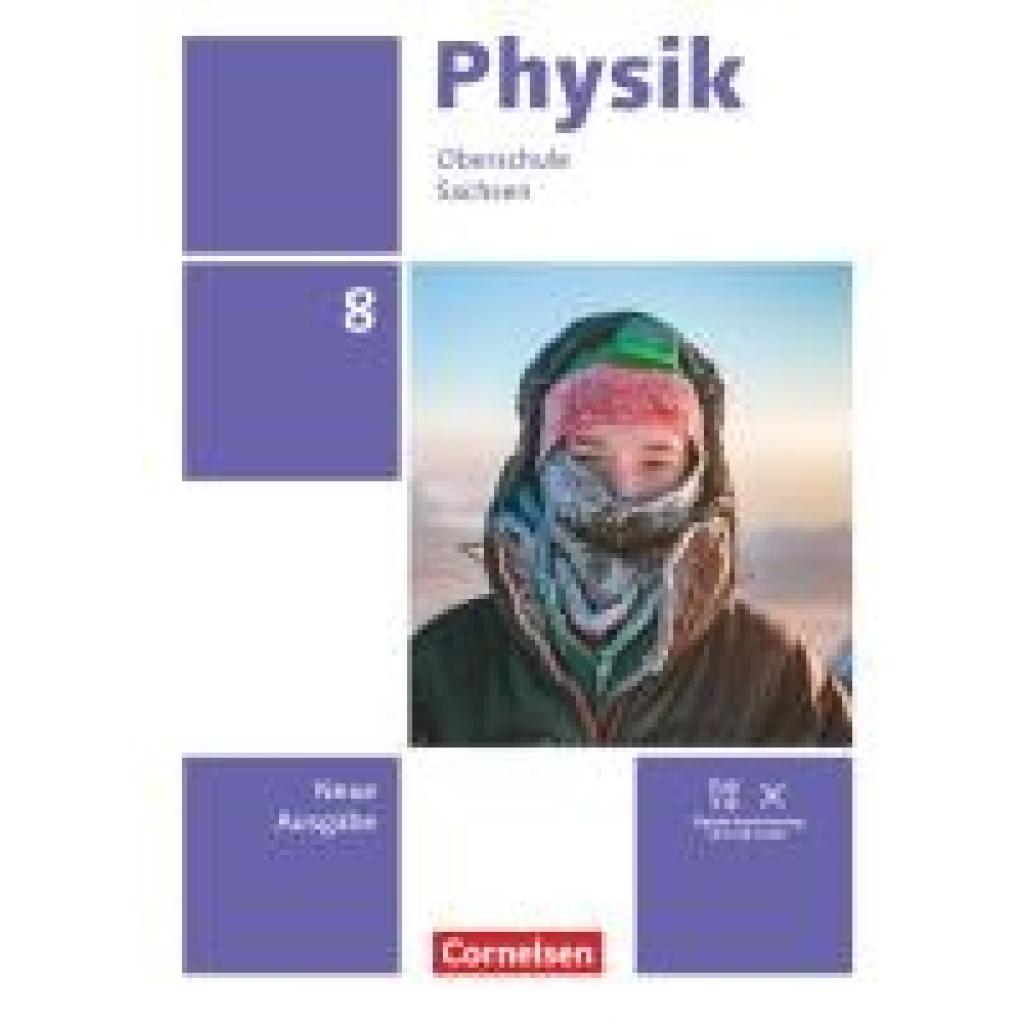
Best, Jessie: Physik 8. Schuljahr. Sachsen - Schulbuch mit Videos, Animationen und SimulationenPhysik 8. Schuljahr. Sachsen - Schulbuch mit Videos, Animationen und Simulationen , Für einen betont handlungsorientierten Unterricht laden viele Experimente die Schüler/-innen ein, Gelerntes praktisch nachzuvollziehen. Selbstständiges Arbeiten ist auch bei den Fragen und Aufträgen gefordert, die jede Lerneinheit abschließen. Das Schulbuch enthält eine große Palette an abwechslungsreichen Gestaltungsmitteln: Fotos, Illustrationen, Tabellen und Diagramme veranschaulichen altersgerecht die physikalischen Sachverhalte. Dabei sind die Schüler/-innen ständig aufgefordert, selbst etwas zu tun. , Zündschlösser > Elektro- & Zündungssensoren & -schalter , Auflage: Neue Ausgabe 2022, Erscheinungsjahr: 20240221, Titel der Reihe: Physik - Neue Ausgabe - Berlin/Brandenburg##, Autoren: Best, Jessie~Genscher, Jan~Greiner-Well, Ralf~Göbel, Elke~Höpfner, Tom~Roßner, Matthias~Viehrig, Maik, Auflage: 24000, Auflage/Ausgabe: Neue Ausgabe 2022, Seitenzahl/Blattzahl: 160, Keyword: Physik;Sachsen;2022;Neue Ausgabe;mittlere Schulform, Fachschema: Physik / Schulbuch, Bildungsmedien Fächer: Physik, Altersempfehlung / Lesealter: 23, Genaues Alter: RES, Warengruppe: HC/Schulbücher, Schulform: RES, Bundesländer: SN, UNSPSC: 49019900, Warenverzeichnis für die Außenhandelsstatistik: 49019900, Länge: 266, Breite: 195, Höhe: 11, Gewicht: 492, Produktform: Gebunden, Bundesländer: Sachsen,25,99 €*Versand: 0,00 €Sichere Weiterleitung zum Anbieter



-
Wie können PowerPoint-Animationen verwendet werden?
PowerPoint-Animationen können verwendet werden, um Präsentationen visuell ansprechender und interaktiver zu gestalten. Sie können verwendet werden, um Texte, Bilder und Grafiken einzublenden, Übergänge zwischen Folien zu erstellen oder um Diagramme und Infografiken schrittweise aufzubauen. Durch den Einsatz von Animationen können wichtige Informationen hervorgehoben und die Aufmerksamkeit des Publikums aufrechterhalten werden. **
-
Wer sind die Experten für PowerPoint-Animationen?
Die Experten für PowerPoint-Animationen sind in der Regel Grafikdesigner oder Präsentationsspezialisten, die über umfangreiche Erfahrung mit der Erstellung und Bearbeitung von Präsentationen verfügen. Sie kennen die Funktionen und Möglichkeiten von PowerPoint sehr gut und können Animationen effektiv einsetzen, um eine ansprechende und professionelle Präsentation zu erstellen. **
-
Wie kann ich eine PowerPoint-Präsentation mit Animationen in den Endzustand in eine PDF umwandeln, sodass die Animationen auf jeder Folie erhalten bleiben?
Um eine PowerPoint-Präsentation mit Animationen in den Endzustand in eine PDF umzuwandeln, kannst du die Funktion "Als PDF speichern" verwenden. Wähle dazu in PowerPoint die Option "Datei" und dann "Speichern unter". Wähle als Dateiformat "PDF" aus und klicke auf "Speichern". Achte darauf, dass du die Option "Folien" auswählst und das Häkchen bei "Animationen" setzt, damit die Animationen auf jeder Folie erhalten bleiben. **
-
Wie kann man Animationen in PowerPoint gleichzeitig abspielen?
Um Animationen in PowerPoint gleichzeitig abzuspielen, müssen Sie sicherstellen, dass alle Animationen auf demselben Objekt angewendet werden. Wählen Sie das Objekt aus, klicken Sie auf "Animation hinzufügen" und fügen Sie alle gewünschten Animationen hinzu. Stellen Sie sicher, dass alle Animationen auf "Gleichzeitig" eingestellt sind, damit sie gleichzeitig abgespielt werden. **


Wie funktionieren Animationen und Anordnungen im PowerPoint-Folienmaster?
Im PowerPoint-Folienmaster können Animationen und Anordnungen für alle Folienlayouts festgelegt werden. Animationen können verwendet werden, um Elemente auf einer Folie einzublenden, zu verschieben oder zu vergrößern. Anordnungen ermöglichen es, Platzhalter für Text, Bilder und andere Inhalte auf den Folienlayouts zu positionieren und zu formatieren. Diese Einstellungen im Folienmaster werden dann automatisch auf alle Folien übertragen, die dieses Layout verwenden. **
Wie kann ich den Unschärfeeffekt in PowerPoint-Animationen verwenden?
Um den Unschärfeeffekt in PowerPoint-Animationen zu verwenden, wähle das gewünschte Objekt oder die Textbox aus und gehe zu "Animation hinzufügen". Wähle dann den Effekt "Weichzeichnen" oder "Gaußscher Weichzeichner" aus. Passe die Einstellungen an, um den gewünschten Grad der Unschärfe zu erzielen. **
Top-Angebote
Produkte zum Begriff Animationen:
-
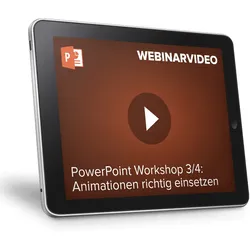
Webinarvideo: PowerPoint-Workshop 3/4 - Animationen richtig einsetzenEine Aufzeichnung des Webinars "PowerPoint Workshop - Animationen richtig einsetzen" mit Thomas Dettweiler. Teil 3/4 - Animationen richtig einsetzen: In diesem Webinar zeigen wir Ihnen verschiedene Animationsmöglichkeiten. Dabei geht es um weit mehr als nur den Folienübergang oder einen Text einfliegen zu lassen. Animationen von Texten, Absätzen, Objekten, aber auch weitere Effekte werden demonstriert. Mit Hilfe der Animationspfade können Objekte ganz individuell gesteuert und platziert werden. Mit der Triggerfunktion hebeln Sie die Reihenfolge der animierten Objekte aus und können ganz individuell die Reihenfolge der Animationen festlegen. Weitere Inhalte Animationsbereich Verschiedene Animationsvarianten (Eingang/Betont/Beenden) Animation beim Klick oder automatisiert Effekte gekonnt einbauen (Farbwechsel für aktuelles Thema) Triggerfunktion für individuelle Reihenfolg...19,00 €*Versand: 0,00 €Sichere Weiterleitung zum Anbieter
-
Best, Jessie: Physik 8. Schuljahr. Sachsen - Schulbuch mit Videos, Animationen und SimulationenPhysik 8. Schuljahr. Sachsen - Schulbuch mit Videos, Animationen und Simulationen , Für einen betont handlungsorientierten Unterricht laden viele Experimente die Schüler/-innen ein, Gelerntes praktisch nachzuvollziehen. Selbstständiges Arbeiten ist auch bei den Fragen und Aufträgen gefordert, die jede Lerneinheit abschließen. Das Schulbuch enthält eine große Palette an abwechslungsreichen Gestaltungsmitteln: Fotos, Illustrationen, Tabellen und Diagramme veranschaulichen altersgerecht die physikalischen Sachverhalte. Dabei sind die Schüler/-innen ständig aufgefordert, selbst etwas zu tun. , Zündschlösser > Elektro- & Zündungssensoren & -schalter , Auflage: Neue Ausgabe 2022, Erscheinungsjahr: 20240221, Titel der Reihe: Physik - Neue Ausgabe - Berlin/Brandenburg##, Autoren: Best, Jessie~Genscher, Jan~Greiner-Well, Ralf~Göbel, Elke~Höpfner, Tom~Roßner, Matthias~Viehrig, Maik, Auflage: 24000, Auflage/Ausgabe: Neue Ausgabe 2022, Seitenzahl/Blattzahl: 160, Keyword: Physik;Sachsen;2022;Neue Ausgabe;mittlere Schulform, Fachschema: Physik / Schulbuch, Bildungsmedien Fächer: Physik, Altersempfehlung / Lesealter: 23, Genaues Alter: RES, Warengruppe: HC/Schulbücher, Schulform: RES, Bundesländer: SN, UNSPSC: 49019900, Warenverzeichnis für die Außenhandelsstatistik: 49019900, Länge: 266, Breite: 195, Höhe: 11, Gewicht: 492, Produktform: Gebunden, Bundesländer: Sachsen,25,99 €*Versand: 0,00 €Sichere Weiterleitung zum Anbieter
-
Warum speichern PowerPoint-Animationen nicht?
Es gibt mehrere Gründe, warum PowerPoint-Animationen nicht gespeichert werden könnten. Einer davon könnte sein, dass die Datei in einem älteren Format gespeichert wurde, das die Animationen nicht unterstützt. Ein weiterer Grund könnte sein, dass die Animationen nicht korrekt eingestellt wurden oder dass es ein Problem mit der Software gibt. Es ist auch möglich, dass die Animationen nicht gespeichert werden, wenn die Datei in einem anderen Programm geöffnet wird, das die Animationen nicht unterstützt. **
-
Wie verschwinden PowerPoint-Animationen und Bilderrahmen?
Um PowerPoint-Animationen zu entfernen, wähle das animierte Objekt aus und gehe dann zum Animations-Register. Klicke auf "Animation entfernen" oder wähle "Keine Animation" aus. Um Bilderrahmen zu entfernen, wähle das Bild aus und gehe zum Format-Register. Klicke auf "Bildrahmen" und wähle dann "Kein Rahmen" aus. **
-
Wie können PowerPoint-Animationen verwendet werden?
PowerPoint-Animationen können verwendet werden, um Präsentationen visuell ansprechender und interaktiver zu gestalten. Sie können verwendet werden, um Texte, Bilder und Grafiken einzublenden, Übergänge zwischen Folien zu erstellen oder um Diagramme und Infografiken schrittweise aufzubauen. Durch den Einsatz von Animationen können wichtige Informationen hervorgehoben und die Aufmerksamkeit des Publikums aufrechterhalten werden. **
-
Wer sind die Experten für PowerPoint-Animationen?
Die Experten für PowerPoint-Animationen sind in der Regel Grafikdesigner oder Präsentationsspezialisten, die über umfangreiche Erfahrung mit der Erstellung und Bearbeitung von Präsentationen verfügen. Sie kennen die Funktionen und Möglichkeiten von PowerPoint sehr gut und können Animationen effektiv einsetzen, um eine ansprechende und professionelle Präsentation zu erstellen. **
Ähnliche Suchbegriffe für Animationen
-
Wie kann ich eine PowerPoint-Präsentation mit Animationen in den Endzustand in eine PDF umwandeln, sodass die Animationen auf jeder Folie erhalten bleiben?
Um eine PowerPoint-Präsentation mit Animationen in den Endzustand in eine PDF umzuwandeln, kannst du die Funktion "Als PDF speichern" verwenden. Wähle dazu in PowerPoint die Option "Datei" und dann "Speichern unter". Wähle als Dateiformat "PDF" aus und klicke auf "Speichern". Achte darauf, dass du die Option "Folien" auswählst und das Häkchen bei "Animationen" setzt, damit die Animationen auf jeder Folie erhalten bleiben. **
-
Wie kann man Animationen in PowerPoint gleichzeitig abspielen?
Um Animationen in PowerPoint gleichzeitig abzuspielen, müssen Sie sicherstellen, dass alle Animationen auf demselben Objekt angewendet werden. Wählen Sie das Objekt aus, klicken Sie auf "Animation hinzufügen" und fügen Sie alle gewünschten Animationen hinzu. Stellen Sie sicher, dass alle Animationen auf "Gleichzeitig" eingestellt sind, damit sie gleichzeitig abgespielt werden. **
-
Wie funktionieren Animationen und Anordnungen im PowerPoint-Folienmaster?
Im PowerPoint-Folienmaster können Animationen und Anordnungen für alle Folienlayouts festgelegt werden. Animationen können verwendet werden, um Elemente auf einer Folie einzublenden, zu verschieben oder zu vergrößern. Anordnungen ermöglichen es, Platzhalter für Text, Bilder und andere Inhalte auf den Folienlayouts zu positionieren und zu formatieren. Diese Einstellungen im Folienmaster werden dann automatisch auf alle Folien übertragen, die dieses Layout verwenden. **
-
Wie kann ich den Unschärfeeffekt in PowerPoint-Animationen verwenden?
Um den Unschärfeeffekt in PowerPoint-Animationen zu verwenden, wähle das gewünschte Objekt oder die Textbox aus und gehe zu "Animation hinzufügen". Wähle dann den Effekt "Weichzeichnen" oder "Gaußscher Weichzeichner" aus. Passe die Einstellungen an, um den gewünschten Grad der Unschärfe zu erzielen. **
* Alle Preise verstehen sich inklusive der gesetzlichen Mehrwertsteuer und ggf. zuzüglich Versandkosten. Die Angebotsinformationen basieren auf den Angaben des jeweiligen Shops und werden über automatisierte Prozesse aktualisiert. Eine Aktualisierung in Echtzeit findet nicht statt, so dass es im Einzelfall zu Abweichungen kommen kann. ** Hinweis: Teile dieses Inhalts wurden von KI erstellt.